
Guía
Cómo convertir un marco de fotos en un dashboard familiar
Qué comprar, cada menú del marco, todos los prompts para Claude Code y lo que puede salir mal. La guía completa del reel tutorial.
28 de octubre de 2026
Subí un reel con el dashboard familiar que tengo en casa y se me llenó el buzón de la misma pregunta: «¿y cómo me hago uno?».
Empieza con un marco de fotos de 973 pesos. Por dentro es un Android.
El reel tutorial dura unos cuatro minutos, y para que cupiera tuve que apretar mucho. Aquí va todo lo que se quedó fuera: qué comprar, cada menú del marco, todos los prompts que le di a Claude Code y, sobre todo, lo que puede salir mal. Que es bastante.
Una cosa antes de seguir: yo no uso la terminal. Todo lo técnico lo hizo Claude Code, con mi permiso en cada paso. Lo que haces tú con las manos son los menús del marco y aceptar un aviso en la pantalla. Lo demás son mensajes que le escribes a Claude, y los tienes todos aquí, listos para copiar.
Qué es esto, en dos líneas
Al marco le apagas el programa de fotos y le pones una app que abre a pantalla completa una web hecha a tu medida. Esa web le pide los datos a un servidor pequeño: el calendario de cada uno, el clima y la lista de la compra.
La base me salió en un día. Llevo dos semanas puliéndola.
Antes de comprar: lo que tiene que tener el marco
Lo más importante de toda la guía va aquí arriba: no todos los marcos dejan entrar, y de los que dejan, no todos traen root.
Te explico las dos palabras, porque van a salir todo el rato. ADB es la puerta de mantenimiento de Android: un cable por el que la compu puede mirar el marco, instalarle apps y cambiarle ajustes. Root es la llave maestra del sistema: con ella cambias también lo que viene de fábrica. Mi marco traía las dos cosas de serie. Por eso pude hacer todo lo que cuento aquí.
Lo que miraría antes de comprar:
- Que use Frameo. Frameo trae una opción oficial para abrir ADB en sus ajustes. Otros marcos necesitan otros caminos, más complicados. El repositorio de Wes Bos tiene una lista de modelos (está en los créditos, al final).
- Pantalla táctil. Sin ella no hay botones de la compra.
- El puerto. El mío es USB-C. Según la ayuda de Frameo, muchos de sus marcos usan micro USB. El cable que compres depende de esto.
- Que lo puedas devolver. Dos marcos «iguales» pueden traer otro Android por dentro, con root o sin él. No lo sabes hasta que lo conectas. Compra donde puedas devolverlo y compruébalo en los primeros días.
El mío es un Aorpdd de 10.1 pulgadas: software Frameo, pantalla táctil de 1280×800, chip Rockchip RK3126, Android 6.0.1, 1 GB de RAM y root de fábrica. Me costó 973 pesos. El precio en Amazon cambia mucho: el día que escribí esto estaba en 1499. He preparado dos del mismo modelo y los dos traían root.
Hay una alternativa que no he probado: una tableta Android barata con una app de kiosco. Fue lo que me recomendó Claude cuando se rompió el primer marco, y te ahorras pelearte con un Android de 2016.
Qué comprar
- El marco. El mío es el Aorpdd de 10.1 pulgadas con Frameo.
- Un cable USB-A a USB-C de datos. Fíjate en lo de «de datos»: muchos cables solo cargan. El del cargador del iPhone (USB-C a USB-C) no me sirvió. El del mando de la PS5, sí. En el repositorio de Wes Bos cuentan algo parecido: en algunos marcos el USB-C a USB-C no da ni corriente ni datos, y el cable de la caja a veces solo da corriente. Si no tienes uno en casa, este dice en su ficha que transfiere datos: Amazon Basics USB-A a USB-C, 1,83 m.
- Un adaptador USB-C a USB-A, si tu compu solo tiene USB-C, como mi Mac. Por ejemplo, este UGREEN USB-C macho a USB-A hembra. El cable y el adaptador los elegí por su ficha: no son los míos y no los he probado con el marco.
- Un enchufe cerca de donde lo vayas a poner. El marco no tiene batería: si lo desenchufas, se apaga.
- Claude Code, que necesita una suscripción de Claude. Yo lo uso en la app de escritorio de Claude, en la pestaña de Code. Así no hace falta abrir la terminal.
- Una compu. Yo usé un Mac. En Windows, según la ayuda de Frameo, hace falta además el controlador USB de Google. Pídele a Claude que te lo explique.
Paso 1. Prepara el marco (esto sí lo haces tú)
- Enciende el marco y haz la bienvenida de Frameo. Lo primero que pide es el wifi: conéctalo. No hace falta añadir fotos.
- Abre Ajustes → Acerca de. Activa Programa beta. Después activa Acceso ADB.
- Abre Ajustes → Gestionar fotos → Transferir desde el ordenador. Sin este paso, mi compu no veía el marco por el cable.
- Conecta el cable de datos: el lado USB-C al marco y el USB-A a la compu (con el adaptador, si hace falta).
- Acepta el aviso «Permitir depuración USB» en la pantalla del marco. Marca la casilla de permitirlo siempre desde esa compu.
El aviso del paso 5 me volvió loco. Frameo lo tapaba, y no salía. Lo que me funcionó, las tres veces que he preparado un marco: reiniciarlo con el cable puesto y mirar la pantalla mientras arranca. Ahí sale. Si no marcas lo de permitir siempre, después de cada reinicio te lo vuelve a pedir.
Los nombres de los menús son los de mi marco en español, con Frameo 1.32.16. Si en el tuyo cambian un poco, busca esos mismos interruptores.
Paso 2. Abre Claude Code y ponle reglas
Crea una carpeta vacía en tu compu (por ejemplo, «dashboard-familiar») y abre Claude Code en ella.
Antes de tocar nada, le pido que guarde las reglas de trabajo con el marco. Las saqué del repositorio de Wes Bos y les añadí una que aprendí a las malas:
Vamos a convertir un marco de fotos Frameo en un dashboard familiar.
Yo no uso la terminal: hazlo tú y explícame cada paso en lenguaje normal.

Guarda estas reglas en un archivo CLAUDE.md de esta carpeta y síguelas siempre:
1. Mirar el marco está permitido. Cualquier cambio en el marco necesita mi permiso, uno por uno.
2. Un cambio cada vez, comprobado en el marco antes de pasar al siguiente.
3. Antes de cada cambio, apunta cómo deshacerlo.
4. Antes de desactivar Frameo, apunta cómo volver a activarlo.
5. Las copias del marco y sus datos no salen de esta compu: ni a git ni a ningún servicio de internet.
6. Descargas solo de fuentes oficiales y con su huella SHA-256 comprobada.
7. Después de desactivar una app en el marco, espera 15 segundos antes de reiniciarlo.

Si te falta alguna herramienta (por ejemplo, adb), dime qué es y de dónde sale,
y pídeme permiso antes de instalarla.
La regla 7 es la mía. Android guarda en disco que has desactivado una app unos segundos más tarde. Si reinicias enseguida, el cambio se pierde, y me pasó.
Claude te va a pedir permiso varias veces: para instalar adb (la herramienta del cable) y, más adelante, Java y las herramientas de Android para fabricar la app. A mí también me pidió aceptar la licencia del kit de Android. Lee lo que te propone y di que sí o que no. Para eso está el permiso.
Paso 3. Mira qué marco te ha tocado
Este es el prompt del reel. Corto a propósito:
Comprueba si mi marco tiene root. Solo mira, no cambies nada.
Y esta es la versión completa, con todo lo que vas a necesitar después:
Mira el marco por el cable, solo lectura, y dime en lenguaje normal:
- modelo y chip,
- versión de Android y fecha del último parche de seguridad,
- versión del navegador interno (WebView),
- memoria y espacio libre,
- si tiene root,
- qué apps del fabricante trae y si alguna es un actualizador,
- en qué llaves ADB confía.
No cambies nada.
Fíjate en lo de «solo mira». En el marco, un cambio cada vez y siempre con tu permiso.
A mí me salió esto: Android 6.0.1 con el último parche de noviembre de 2016, un navegador interno de 2015, root y un actualizador de fábrica. Y un detalle que no esperaba: de fábrica, el marco confiaba en la llave ADB de un portátil de quien lo fabricó. O sea, cualquiera con esa compu podía conectarse por cable sin que el marco preguntara nada. Le pedí a Claude que dejara solo la llave de mi Mac.
Si el tuyo no tiene root, sigue leyendo, pero con cuidado. Lo que hice en los pasos 4, 6 y 8 se hizo con root. Sin root, el camino es otro y yo no lo he probado.
Paso 4. Copia de seguridad (y el actualizador, cuanto antes)
Antes de cambiar nada, haz una copia de seguridad completa del marco en esta compu.
Solo lectura: no escribas nada en el marco.
Comprueba que la copia está bien y dime cuánto ocupa y dónde está.
Guárdala en una carpeta que solo pueda abrir mi usuario.
La mía ocupó 1,4 GB (408 MB comprimida) y tardó unos cuatro minutos y medio. Dentro va la contraseña de tu wifi, así que no la subas a ningún sitio.
Nunca he tenido que usarla. Es el seguro.
Sin root, una copia completa así no se puede hacer. Pídele a Claude que te diga qué puede copiar y qué no, y decide con eso.
Lo siguiente es apagar el actualizador de fábrica. Según el repositorio de Wes Bos, en marcos parecidos al mío ese actualizador contacta con servidores en China. Y la app de Frameo de mi primer marco se actualizó sola nada más configurarla. No quiero que nadie instale nada en el marco sin preguntar. Como Frameo te hace conectar el wifi lo primero, apágalo cuanto antes: justo después de la copia.
Desactiva el actualizador de fábrica del marco. Antes, dime cómo se llama y cómo volver a activarlo.
Comprueba que sigue parado después de reiniciar.
Paso 5. El diseño, en tu compu
Esta parte la puedes probar hoy, sin haber comprado nada.
Quiero hacer un dashboard familiar para una pantalla táctil de 1280×800 que va a estar en casa, a la vista de todos.
Vamos por partes y no toques ningún aparato sin preguntarme.

Familia: Papá, Mamá, Diego (8 años) y Lucía (4). Un color por persona.

Pantalla principal:
- Hora grande, fecha y el clima de mi ciudad por horas (Open-Meteo, sin clave).
- Una tarjeta grande con lo próximo de hoy y una cuenta atrás («Salir en 15 min»).
- Una columna por persona con sus citas de hoy.
- La lista de la compra: botones grandes con lo de siempre, agrupados por pasillo.
  Un toque lo apunta y otro lo quita.

Datos:
- Un servidor pequeño en Node, sin frameworks, que sirve la web y guarda el estado en un archivo JSON.
- El calendario llega desde la dirección secreta en formato iCal de cada calendario de Google.
  La pantalla nunca inicia sesión en Google.
- Cada pantalla entra con su propia llave.
- Una página para el teléfono con la misma lista de la compra.

La pantalla usa un navegador viejo: Chrome [la versión que te dio Claude en el paso 3].
Que todo funcione ahí.
Empieza con datos inventados y enséñamela en el navegador a 1280×800.
Cambia la familia por la tuya y el tamaño por el de tu marco. Y empieza con datos inventados, como dice el prompt: así pruebas sin tocar tu calendario de verdad.
La primera versión me salió genérica. Una porquería, vaya. Todo en su sitio y con cara de plantilla.
Lo que la arregló fue darle a Claude una referencia visual: una captura de un diseño que me gustaba y una descripción del estilo. Arrastra la imagen a la ventana de Claude Code y escribe algo así:
Los datos están bien, pero el diseño es muy genérico.
Te paso una captura de un diseño que me gusta. Rehazlo con este estilo:
- Fondo blanco y una columna de iconos a la izquierda (Hoy, Semana, Compra…).
- La hora enorme, en una letra estrecha, y la fecha en cursiva.
- El clima de ahora y, al lado, el de las próximas horas.
- Una tarjeta verde grande con lo próximo y, a la derecha, los minutos que faltan en grande.
- Una columna por persona: una línea de su color arriba y fichas con un fondo suave
  de ese color. Nada de bordes de color a la izquierda.
- A la derecha, en gris claro, los próximos días y la compra.
Que se lea a dos metros. Enséñamela otra vez a 1280×800.
Si no tienes una referencia, usa la captura de mi demo. Es la familia inventada del reel: Papá, Mamá, Diego y Lucía. Mi diseño, a su vez, salió del dashboard de Wes Bos.
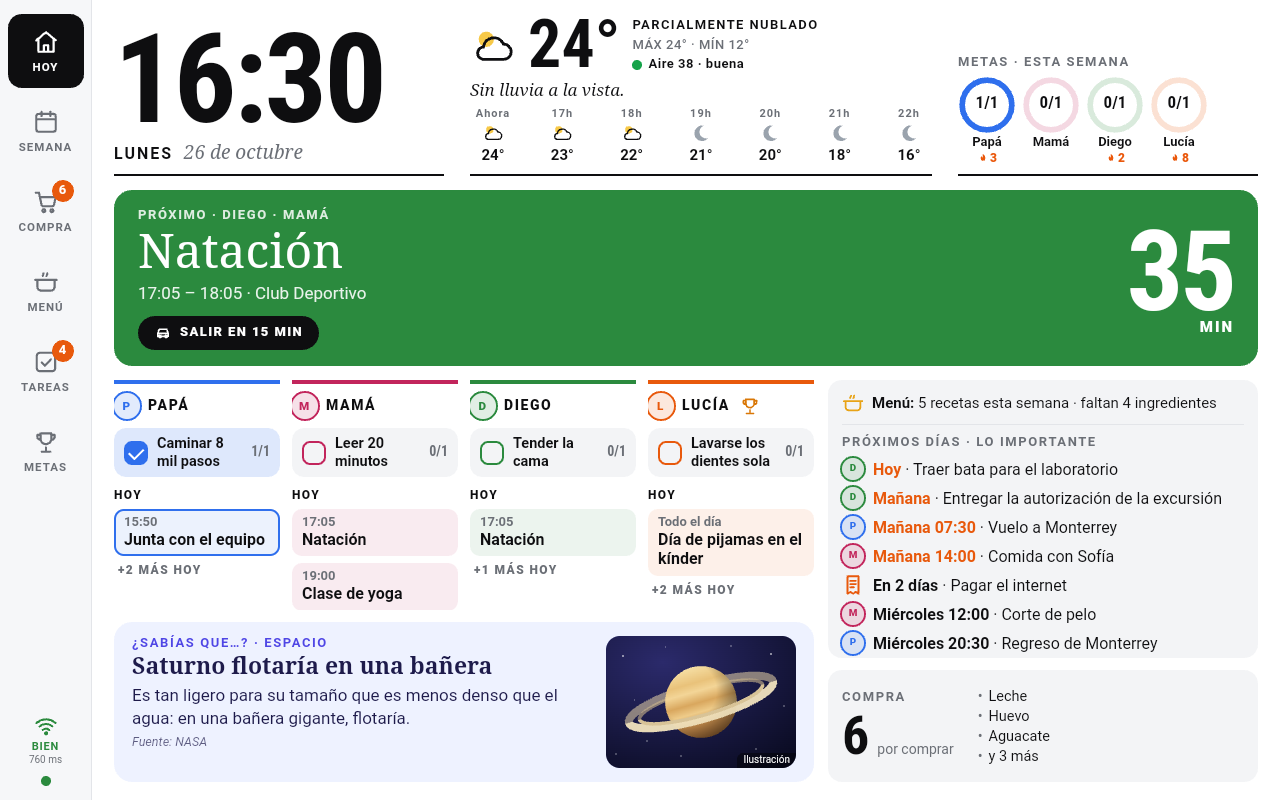
Después, pide los cambios como se los pedirías a un diseñador: «está muy cargada», «la hora, más grande», «esto no se lee desde la cocina». Y pídele siempre que te la enseñe al tamaño de tu marco.
Paso 6. El navegador interno
Las apps de Android enseñan las webs con un navegador interno que se llama WebView. El de mi marco era de 2015. Un dashboard moderno ahí no funciona: o no carga, o carga a medias.
Con root, Claude lo cambió por uno de la versión 106, sacado de LineageOS (un Android libre) y comprobado con su huella. Sin root no se puede cambiar. Entonces la web tiene que estar hecha para ese navegador viejo: JavaScript antiguo y nada de CSS Grid, que llegó a Chrome en la versión 57. Se puede hacer, pero limita bastante.
El navegador interno del marco (WebView) es de la versión [la que te dio Claude].
Si el marco tiene root: proponme cómo cambiarlo por uno más moderno que funcione en su versión de Android.
Descárgalo solo de una fuente oficial, comprueba su huella SHA-256
y guarda en el marco una copia del original para volver atrás.
Explícame qué puede salir mal antes de hacerlo y pídeme permiso.
Si no tiene root: no lo intentes. Adapta el dashboard para que funcione en ese navegador.
De paso, Claude le subió al mío la memoria de intercambio de 128 a 512 MB, para que no se ahogue con 1 GB de RAM. Si al tuyo le hace falta, te lo propondrá.
Este es el cambio más delicado de todos. En la parte de riesgos te cuento el día que el marco se quedó reiniciándose en bucle por culpa de esto.
Paso 7. La app de pantalla completa
Frameo es la pantalla de inicio del marco: lo que sale al encenderlo. La idea es cambiarla por una app mínima que solo hace una cosa: abrir tu dashboard a pantalla completa.
Escribe una app Android mínima para mi marco (Android [la versión de tu marco];
en el mío, 6.0.1, así que minSdk 23).
Una sola pantalla con un WebView a pantalla completa que abre la dirección del dashboard.
- Que pueda hacer de pantalla de inicio (HOME).
- Que mantenga la pantalla siempre encendida.
- Que reintente cada 15 segundos si no hay conexión.
- Que se pueda cambiar la dirección sin volver a instalarla.
- Una salida escondida para mantenimiento: 5 toques seguidos en la esquina
  de arriba a la izquierda abren los Ajustes de Android.
En el marco no hay Play Store: instálala por el cable.
Deja Frameo como está hasta que la probemos.
Explícame cómo deshacer cada cambio.
Lo de la salida escondida es importante. Cuando apagas Frameo, ya no hay ningún menú a la vista. Esa esquina es tu forma de llegar a los ajustes del marco sin la compu, por ejemplo para cambiar el wifi.
Antes de montar nada fijo, pruébalo en el marco. Así se ve en el reel: el dashboard corre en mi compu y el marco lo enseña a través del cable.
Quiero ver el dashboard en el marco sin montar nada fijo todavía.
Ábrelo en la app de pantalla completa a través del cable (con adb reverse),
sin cambiar la dirección guardada en la app.
Cuando termine, dime cómo dejarlo como estaba.
Mientras lo ves así, el cable tiene que seguir puesto. Es para probar, no para el día a día.
Paso 8. Adiós, Frameo
La app de pantalla completa ya funciona en el marco. Ahora, de uno en uno y con mi permiso:
1. Ponla como pantalla de inicio y desactiva Frameo. Apunta antes cómo reactivarlo.
2. Espera 15 segundos y comprueba que el cambio quedó guardado.
3. Reinicia el marco y comprueba, sin tocar la pantalla,
   que arranca solo en el dashboard y con la pantalla encendida.
En el mío se hizo con root. Sin root, no lo he probado.
Si vives en México, revisa la hora. El mío iba una hora adelantado: su Android de 2016 todavía aplica el horario de verano, que México quitó en 2022. Claude lo arregló fijando la zona horaria.
Paso 9. Dónde vive el dashboard
Hasta aquí, el dashboard corre en tu compu. Funciona... hasta que la compu se duerme. Entonces el marco enseña «Sin conexión».
Tienes tres opciones:
- Tu compu. Gratis y sin configurar nada; mi primera versión vivió así. Pero si se duerme, se apaga o cambia de dirección en la red, la pantalla se queda sin datos.
- Un servidor pequeño en internet. Siempre encendido, y el teléfono ve la lista también desde el súper. A cambio, hay que protegerlo: nada abierto sin llave. Es lo que uso yo, en un servidor que ya tenía para mis agentes.
- Una Raspberry Pi o un NAS en casa. Siempre encendido y sin salir de casa. Esta no la he probado.
Ahora el dashboard vive en mi compu y, cuando se duerme, el marco se queda sin conexión.
Explícame en lenguaje normal las opciones para que el servidor esté siempre encendido:
mi compu, un servidor pequeño en internet o un aparato en casa (Raspberry Pi o NAS).
Para la que elija:
- que el marco llegue a él por la wifi de casa,
- que nada quede abierto sin llave,
- que arranque solo si se reinicia,
- y dime cuánto cuesta al mes.
No contrates ni pagues nada: eso lo hago yo.
Cuando el servidor esté listo, pídele a Claude que cambie la dirección que abre la app del marco. Para eso le pediste que se pudiera cambiar sin reinstalarla.
Paso 10. El calendario, sin que el marco toque tu Google
¿Cómo llega mi calendario a la pantalla sin que el marco toque mi cuenta de Google?
Con la dirección secreta en formato iCal. Cada calendario de Google tiene una: un enlace privado que deja leer ese calendario. Solo la usa el servidor. El marco nunca inicia sesión en nada.
Para sacarla (esto lo haces tú, en la compu):
- Abre Google Calendar en el navegador.
- Arriba a la derecha, haz clic en la rueda dentada → Configuración.
- A la izquierda, en «Configuración de mis calendarios», elige el calendario de la persona.
- Abre Integrar el calendario.
- Copia la Dirección secreta en formato iCal.
Trátala como una contraseña: quien la tenga ve ese calendario. Google lo avisa en su ayuda: no la compartas con nadie. Si se te escapa, desde ese mismo sitio puedes cambiarla por otra.
Te voy a dar la dirección secreta en formato iCal del calendario de cada persona.
Guárdalas solo en el servidor, en un archivo que no se suba a git,
y que nunca salgan en los registros ni en la pantalla.
El marco no inicia sesión en Google: solo el servidor lee esas direcciones, cada 10 minutos.
Que entienda citas que se repiten, de todo el día y canceladas.
Si una cita está en dos calendarios, que salga una vez, con las dos personas.
Si una cita tiene lugar, la cuenta atrás es para salir 15 minutos antes.
Si escribo «Salir: 25 min» en la descripción, que use eso.
Si prefieres que esas direcciones no pasen por el chat, pídele a Claude que te abra el archivo de configuración y pégalas tú ahí.
Paso 11. El clima
Open-Meteo es gratis para uso no comercial, sin clave y sin registrarte. A cambio, pide que pongas su crédito.
Una lección de mi pantalla: un día dijo «llovizna» toda la tarde e hizo un solazo. El fallo estaba en cómo lo enseñaba la pantalla: con un 60 % de probabilidad y cuatro gotas, ya ponía «llovizna». Ahora una hora solo cuenta como lluvia si la probabilidad es del 70 % o más y caen al menos 0,5 mm.
El clima, con Open-Meteo (gratis para uso personal, sin clave).
Usa la ubicación de mi ciudad redondeada a 1 km, nunca la dirección de mi casa.
Que el servidor lo pida cada 30 minutos y lo guarde en memoria.
Una hora solo cuenta como lluvia si la probabilidad es del 70 % o más y caen al menos 0,5 mm.
Si no, pinta el cielo según las nubes.
Pon el crédito de Open-Meteo en algún sitio discreto.
Paso 12. La compra, también en el teléfono
En el marco, botones grandes por pasillo: un toque apunta y otro quita. En el teléfono, la misma lista.
Haz una página para el teléfono con la misma lista de la compra.
Lo que apunto en el teléfono sale en el marco en menos de un segundo, y al revés.
En el súper, un modo «Lo apuntado»: lo que tacho se queda a la vista hasta que salgo,
por si me equivoco.
Explícame cómo añadirla a la pantalla de inicio del iPhone.
En el iPhone, abre la página en Safari y toca Compartir → Añadir a pantalla de inicio. Te queda un icono como el de una app. En Android hay una opción parecida en el menú del navegador.
Para ver la lista desde el súper, el servidor tiene que estar en internet (la opción 2 del paso 9). Si vive en tu compu, el teléfono solo la ve en casa.
Paso 13. Una llave para cada pantalla
Si tu servidor está en internet, cualquiera que encuentre la dirección vería tu lista y tu calendario. Por eso cada aparato entra con su propia llave: el marco, tu teléfono y el de tu pareja. Si pierdes el teléfono, quitas su llave y los demás siguen igual.
Cada aparato entra con su propia llave: el marco, mi teléfono y el de mi pareja.
- La llave va en un enlace que abro una sola vez en ese aparato.
  Después, que se borre de la barra de direcciones.
- En el servidor, guarda solo la huella de cada llave, nunca la llave.
- Si pierdo un teléfono, quiero quitar su llave sin tocar los demás.
- Sin llave, el servidor no enseña nada: ni la lista ni el calendario.
Dame los enlaces de uno en uno y dime en qué aparato abro cada uno.
En la versión que grabé para el reel, Claude puso la llave detrás de una almohadilla (#) en el enlace. Esa parte del enlace no llega al servidor y no queda en ningún registro. La página la usa una vez, la borra y se queda con una cookie. Si se te ocurre algo mejor, Claude te lo dirá.
Lo difícil y lo arriesgado, dicho claro
No todos los marcos traen root
Sin ADB no se puede hacer nada, y sin root se puede hacer bastante menos. Frameo trae ADB oficial; el root depende de cada partida de marcos. Compra donde puedas devolverlo y compruébalo en los primeros días.
Frameo lo dice en su propia ayuda: usar ADB es bajo tu responsabilidad.
Sin root, el navegador es de 2015
Muchas webs modernas no cargan en él. O haces la web para ese navegador, o te vas a la tableta.
El día que el marco se quedó en bucle
Cuando se rompió el primer marco, le pedí a Claude que lo devolviera al software original para poder devolverlo. Volvió el navegador de 2015... y mi app de pantalla completa, que ya no funcionaba con él, se cerraba al arrancar. Como era la pantalla de inicio, Android se reiniciaba una y otra vez.
Se arregló sin borrar nada: por el cable, Claude reactivó Frameo y desactivó mi app.
La lección: si vuelves al navegador viejo, primero devuelve Frameo como pantalla de inicio. Y por esto existen la copia de seguridad y los comandos de deshacer.
Un Android de 2016 sin parches
El último parche de seguridad de mi marco es de noviembre de 2016. Así que nunca inicies sesión en Google en el marco. Ni en Google ni en ninguna otra cuenta. Con el actualizador de fábrica apagado, una llave por aparato y nada personal guardado dentro, el riesgo baja mucho.
La puerta de mantenimiento abierta por la wifi
Se puede dejar ADB abierto por la wifi, para no usar el cable. Entonces cualquiera en tu red podría controlar el marco. Yo hago el mantenimiento por cable. Y revisa en qué llaves ADB confía tu marco: el mío traía de fábrica la de un portátil de quien lo fabricó.
El aviso que Frameo tapa
Sin aceptar «Permitir depuración USB» no hay nada que hacer. Reinicia el marco con el cable puesto y mira la pantalla mientras arranca.
El servidor que se duerme con la compu
Con la compu dormida, el marco se queda en «Sin conexión». Para el día a día, el servidor tiene que estar siempre encendido.
El marco no tiene batería
Sin corriente, se apaga. Cuando vuelve la luz, arranca solo en el dashboard. Tampoco tiene pila de reloj: arranca con la fecha de fábrica y se pone en hora en unos segundos, en cuanto tiene internet.
La caída
El primero se me cayó y la pantalla quedó rota sin arreglo. Ponlo donde no se pueda caer.
Lo que depende de otros
En el mío también salen el menú de la semana (de Cookidoo) y la calidad del aire. Dependen de servicios de otros que pueden cambiar sin avisar. La conexión con Cookidoo no es oficial: un día los datos llegaron en otro formato, se rompió, y la pantalla pasó un día entero sin menú sin que nadie se enterara. Úsalos como extra, nunca como base.
Problemas frecuentes
La compu no ve el marco
- Prueba otro cable. Tiene que ser de datos, y en mi caso solo funcionó un USB-A a USB-C.
- Comprueba que activaste «Transferir desde el ordenador».
- La ayuda de Frameo propone apagar y encender «Acceso ADB» y volver a conectar el cable.
- En Windows, el controlador USB de Google.
No sale el aviso «Permitir depuración USB»
Reinicia el marco con el cable puesto y mira la pantalla mientras arranca.
Después de reiniciar, vuelve a pedir permiso
No marcaste lo de permitirlo siempre. Acéptalo otra vez, marca la casilla o pídele a Claude que guarde la llave de tu compu en el marco.
La pantalla sale en blanco o la web carga a medias
Casi seguro es el navegador viejo. Pídele a Claude que mire los errores de la página en el marco (puede hacerlo por el cable) y que adapte la web.
La pantalla está negra
Puede que solo esté apagada (dormida). La app de pantalla completa tiene que mantenerla encendida. Si pasa, pídele a Claude que lo compruebe.
Sale «Sin conexión»
El servidor está dormido, apagado o ha cambiado de dirección. Si vive en tu compu, es lo normal cuando se duerme.
Falla a ratos («Failed to fetch»)
Me pasó con un extensor de wifi. Cuando perdía la conexión con el router, el extensor contestaba él solo a todo, para enseñar su página de ajustes. El marco le mandaba las cosas a él en vez de al servidor. Lo arreglé haciendo que el marco olvidara la red del extensor: ahora solo se conecta al router.
La hora va una hora adelantada
Si estás en México, es el horario de verano de 2016. Pídele a Claude que fije la zona horaria del marco.
Al arrancar, la fecha es rarísima
No tiene pila de reloj. Se pone en hora en cuanto tiene internet.
Desactivé Frameo y, al reiniciar, volvió
Reiniciaste demasiado pronto. Espera 15 segundos antes de reiniciar (es la regla 7).
El clima dice lluvia y hace sol
Mira el paso 11: sube el listón de lo que cuenta como lluvia.
Preguntas que me han hecho
¿Se puede hacer con un Google Home de pantalla (Nest Hub)?
Igual que con el marco, no. El Nest Hub no es un Android: Google no te deja instalarle apps ni cambiar su pantalla de inicio, y no trae navegador. Justo las dos cosas en las que se basa esta guía.
Lo que sí puedes hacer es mandarle la web desde otro aparato, como cuando mandas un video a la tele. Se hace con Home Assistant o con una herramienta que se llama catt. Funciona, pero esto es lo que cuenta la gente en los foros de Home Assistant:
- Al rato de no tocarlo (a veces a los 30 segundos) vuelve a su pantalla de fotos. Hay que mandarle la web otra vez cada poco, con una tarea programada.
- Si alguien pone música, el dashboard desaparece.
- Una actualización de Google lo puede romper sin avisar.
- Necesitas una compu o un servidor encendido solo para mandarle la web.
Yo no lo he probado. Si no quieres pelearte con un marco, iría antes a la tableta Android con una app de kiosco.
¿Y no se le puede hacer jailbreak?
Un investigador de seguridad, Frédéric Basse, consiguió arrancar Ubuntu en un Nest Hub de 2.ª generación en 2022. Pero no tiene nada que ver con lo del marco:
- Hay que conectar una plaquita (una Raspberry Pi Pico) a un conector escondido.
- En cada arranque hay que tenerla puesta, apretar los dos botones de volumen y cargar el sistema desde un USB.
- Google sacó una actualización para cerrar el fallo. En uno actualizado, seguramente ya no funciona.
- Si te sale, pierdes todo lo de Google y te queda una pantalla con Linux.
Mi marco traía root de fábrica y todo se hizo por el cable, sin abrir nada.
¿Y con un NAS en casa, como un Synology?
Sí. Lo del marco es igual. Lo único que cambia es el paso 9: el servidor vive en el NAS en vez de en tu compu. Así está siempre encendido y los datos no salen de casa. Yo no lo he probado con un NAS.
En un Synology se hace con Container Manager, que es su versión de Docker, y se puede montar desde la interfaz, sin terminal. No está en todos los modelos: mira antes que el tuyo lo tenga. El servidor que hizo Claude en el reel es muy ligero, así que no necesita un NAS potente.
Dos cosas importantes:
- Fíjale la dirección al NAS en el router. Si cambia, el marco se queda en «Sin conexión».
- No abras puertos del router. En el NAS está todo lo de tu casa. Si quieres ver la compra desde el súper, pídele a Claude opciones que no abran nada.
Quiero que el servidor del dashboard viva en mi NAS Synology [modelo], con Container Manager.
Yo no uso la terminal. Prepárame una carpeta con todo lo necesario (Dockerfile y compose.yaml)
y explícame paso a paso cómo crear el proyecto desde la interfaz de Container Manager.
- Que los datos (la lista de la compra y las llaves) se guarden en una carpeta compartida del NAS, fuera del contenedor.
- Que arranque solo si el NAS se reinicia.
- Que el marco llegue a él por la wifi de casa. Dime cómo fijar la dirección del NAS en el router.
- Que no quede nada abierto a internet. Si quiero ver la compra desde fuera de casa, explícame las opciones sin abrir puertos del router.
- Que las direcciones secretas del calendario no queden en el código ni en los registros.
Antes de tocar el NAS, enséñame el plan y espera mi ok.
Cómo volver atrás
Si apuntaste cómo deshacer cada cambio, volver atrás es otro prompt:
Quiero dejar el marco como venía de fábrica. Primero enséñame el plan y espera mi ok.
Usa los comandos de deshacer que apuntamos, en este orden:
1. Reactiva Frameo y vuelve a ponerlo como pantalla de inicio.
2. Desinstala mi app de pantalla completa.
3. Reactiva el actualizador de fábrica.
4. Si cambiamos el navegador interno o la memoria, devuélvelos a los originales
   con las copias que guardamos.
Espera 15 segundos antes de cada reinicio y comprueba que arranca bien.
El orden importa. Primero Frameo, por lo del bucle de arranque.
Si además quieres borrarlo todo, el restablecimiento de fábrica lo haces tú en el marco: Ajustes de Android → Copia de seguridad y restauración → Restablecer datos de fábrica. Si ya no tienes Frameo, llegas a esos ajustes con la salida escondida (los 5 toques en la esquina).
Ojo con una cosa que no es obvia: el restablecimiento borra tus datos (la app, el wifi y la llave de tu compu), pero no deshace lo que Claude cambió en el sistema. A mí, después de restablecerlo, el navegador nuevo y la memoria de intercambio seguían ahí. Por eso el prompt de arriba va antes.
Si prefieres ir de corrido
Este es el prompt que usé para llevar el dashboard al marco de una sola vez. Funciona, pero son muchos pasos y cada uno pide tu permiso. Si es tu primera vez, ve paso a paso.
Tengo un marco Frameo conectado por cable a la compu, con el acceso ADB activado.
Quiero que muestre el dashboard que acabamos de hacer, a pantalla completa y como pantalla de inicio.
Vamos de uno en uno y pídeme permiso antes de cada cambio en el marco:
1. Mira qué Android y qué navegador interno tiene, y si tiene root. Solo mirar.
2. Haz una copia de seguridad del marco antes de cambiar nada.
3. Si su navegador es demasiado viejo para el dashboard, dime cómo actualizarlo.
4. Haz una app mínima de pantalla completa que abra el dashboard y sea la pantalla de inicio.
   Instálala por el cable.
5. Desactiva Frameo y su actualizador de fábrica.
6. Deja el servidor del dashboard siempre encendido y al alcance del marco por la wifi.
Para cada cambio, apunta cómo deshacerlo.
Créditos
Todo esto empezó con un vídeo de Wes Bos: «Jailbreaking a $50 photo frame». Y con su repositorio, wesbos/photo-frame-dashboard, que explica cómo entrar en varios marcos de fotos bloqueados.
De su vídeo salió la idea. De su repositorio saqué las reglas de trabajo, lo del cable y buena parte de la lista de cosas que pueden salir mal. Mi diseño se inspiró en el suyo. Su marco era otro modelo, así que sus pasos no servían tal cual: Claude los adaptó al mío uno a uno, con mi permiso en cada uno. La app del marco es mía.
Más fuentes:
- Ayuda de Frameo sobre cómo activar ADB: support.frameo.com.
- Ayuda de Google sobre la dirección secreta en formato iCal: support.google.com.
- Los datos del tiempo: Open-Meteo.
- El navegador interno nuevo de mi marco sale de LineageOS.
Lo que viene
Mis agentes también escriben en la pantalla: les digo por chat que se acabaron los huevos y aparece en la lista de la compra. Eso da para otra guía.
Si haces el tuyo, enséñamelo en Instagram: @josesoto.ai. Quiero verlo.
P.D.: Antes de comprar un cable, revisa los que tienes en casa. El que me funcionó era el del mando de la PS5 😅